
筆電用過也不只一台了,但是現在主流的觸控板一直用不太習慣,倒是以前 IBM 筆電上那個小紅點用的很開心,所以總是搭配著滑鼠或是軌跡球使用,連公司的電腦我也會自己買一個藍牙無線滑鼠。之前用的滑鼠是 Logitech 的 M240,基本上就很普通的平價滑鼠但還是有羅技的基本水平,說到缺點就是連我手這麼小的人用起來都嫌有點小,使用時手掌後端懸空,久了還是有點酸。這隻滑鼠在辦公室使用多年,日前似乎有點秀逗按鍵都太靈光,所以買隻新的。

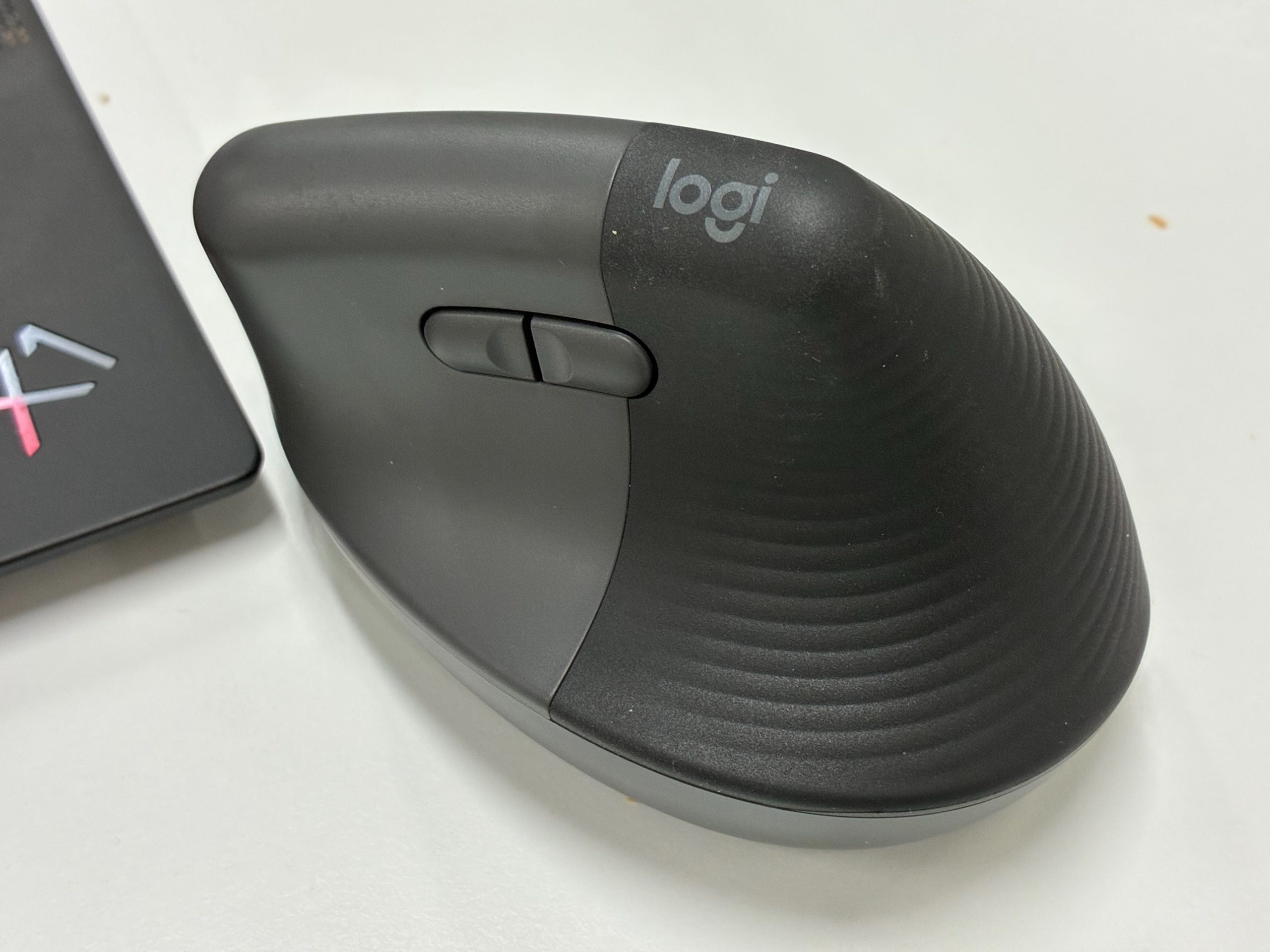
工作每天得用超過 8 小時的電腦,所以想到注意一陣子的人體工學滑鼠,官宣說這種垂直握持方式讓手腕不需要旋轉,比較不會產生腕隧道症候群。羅技本身有推出兩款垂直設計滑鼠 Logitech MX Vertical 和 Logitech Lift,前者瞄準高端商務市場等級比較高但是體積也大些,後者則相對平價且尺寸小一圈,我買過 Logitech MX Master 3 滑鼠,MX 系列對我的手來說實在太大了點,所以這次就買了 Logitech Lift。
實際使用心得
改用垂直滑鼠還是需要重新訓練肌肉記憶,尺寸和重量比我原先習慣的還是大了那麼一咪咪,不是什麼大問題但慶幸當初沒有選擇 Logitech MX Vertical。


我們在大螢幕操作滑鼠常常需要稍微提起滑鼠,不然在桌面上直接嚕再大的桌面空間也不夠用,但我要提起來時候會覺得有點滑手反倒要用力才能抓住的感覺,後來發現直接往右側翻一點比提起來容易得多。
再來就是因為垂直握持,四個手指會貼合在滑鼠右側,移動滑鼠時有時候會誤觸滑鼠按鍵,通常發生在你想輕提滑鼠時,改變一下使用習慣手指不要出太多力可以解決這個問題。
理論上搭配 Logitech Options 軟體可以自訂滑鼠上各按鍵和功能,但是辦公室電腦使用 Linux 作業系統,而 Logitech 原廠 軟體僅支援 Windows 和 Mac,所以這部分就沒有評價了。
優缺點
既然要寫心得,總是要說一下個人認為的優缺點。整理的列表如下:
優點
- 體積適中,適合小/中手型
- 有左手版本
- 安靜
缺點
- 垂直造型,提起時反而需要出力
- 有時會發生誤觸按鍵狀況
- 使用三號電池,無法透過 USB 充電
總結
改用垂直滑鼠還是需要適應期,如果買了卻用不習慣可能需要一點時間重新建立肌肉記憶,但真的不能適應還是不要勉強,工具順手最重要。
我自己這些日子用下來覺得垂直滑鼠還真是有減輕一點手腕壓力,如果有興趣嘗試的話,可以依照自己手掌大小選擇 Logitech MX Vertical 或是 Logitech Lift。